
В GTA 6 предусмотрены два способа сохранения прогресса: ручной и автоматический. Первый позволяет самостоятельно выбрать момент для создания записи, а второй срабатывает в определенных ситуациях, например после завершения заданий. Однако автосохранение фиксирует не все действия, а ручная запись иногда бывает недоступна.
Чтобы сохранить прохождение самостоятельно, откройте меню паузы кнопкой Options на PS5 или Menu на Xbox Series X|S. Затем перейдите в раздел «Игра» и выберите пункт «Сохранить игру». Для надежной защиты прогресса рекомендуется пользоваться обоими способами.
Как сохранить игру вручную
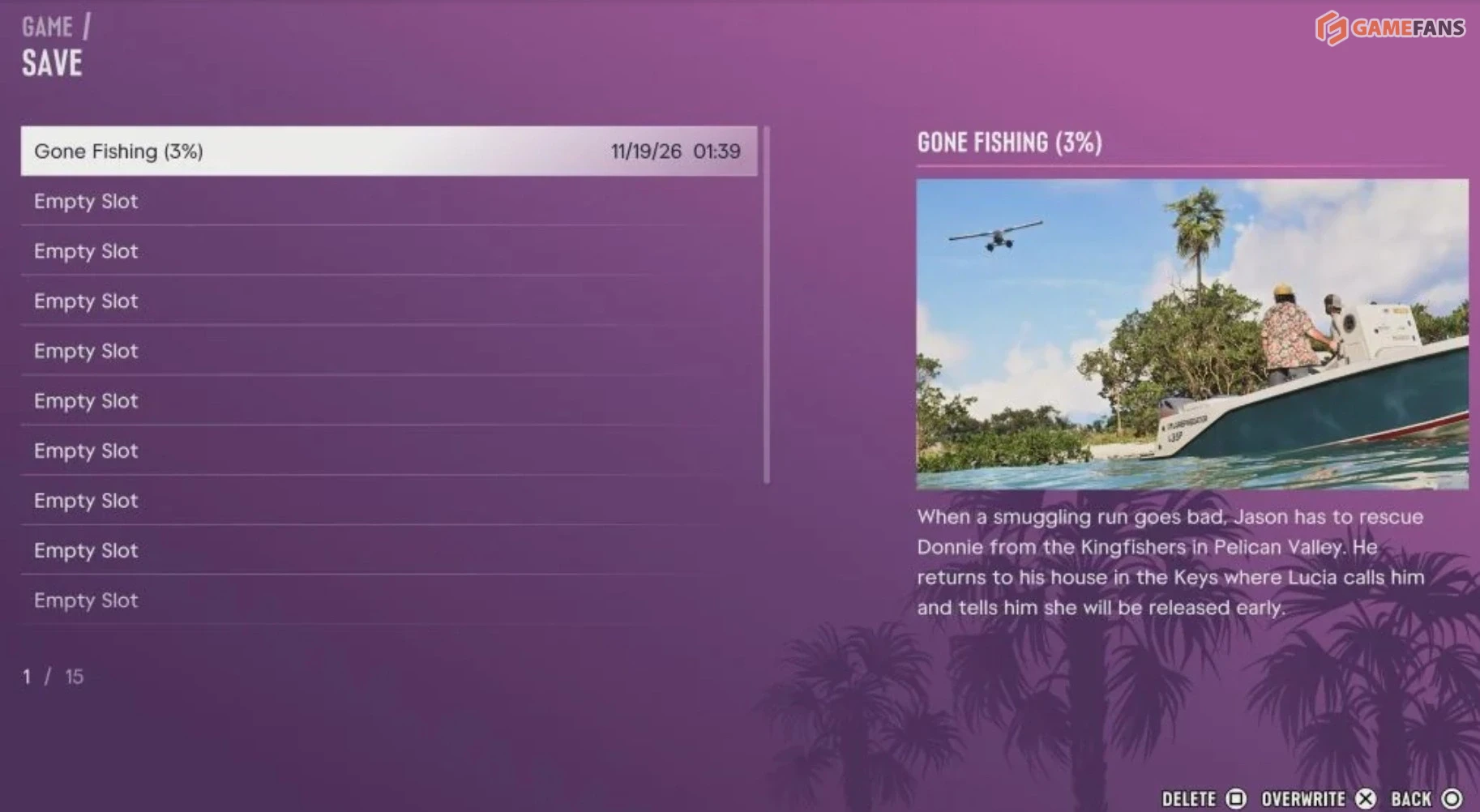
Ручное сохранение становится доступно после вступления, когда Джейсон прибывает к дому у пристани. После этого возвращаться домой для записи прогресса не требуется: создать сохранение можно через меню паузы во время свободного режима, если в данный момент не действуют ограничения.
Чтобы сохранить прохождение GTA 6, выполните следующие действия:
-
Откройте меню паузы кнопкой Options на PS5 или Menu на Xbox Series X|S.
-
Перейдите в раздел «Игра» и выберите пункт «Сохранить игру».
-
Укажите пустую ячейку, чтобы создать новую запись, или выберите занятую, если хотите перезаписать существующее сохранение.
-
Подтвердите действие кнопкой × на PS5 или A на Xbox и дождитесь завершения процесса.
Всего доступно 15 ячеек для ручных сохранений. При выборе занятого слота прежние данные будут заменены новыми. Поэтому лучше чередовать несколько ячеек и создавать отдельные копии перед важными сюжетными событиями.
Нужную запись можно определить по названию задания, проценту прохождения, дате и времени создания. Эти сведения помогают выбрать подходящий файл, если в списке накопилось несколько сохранений.
Как загрузить сохранение
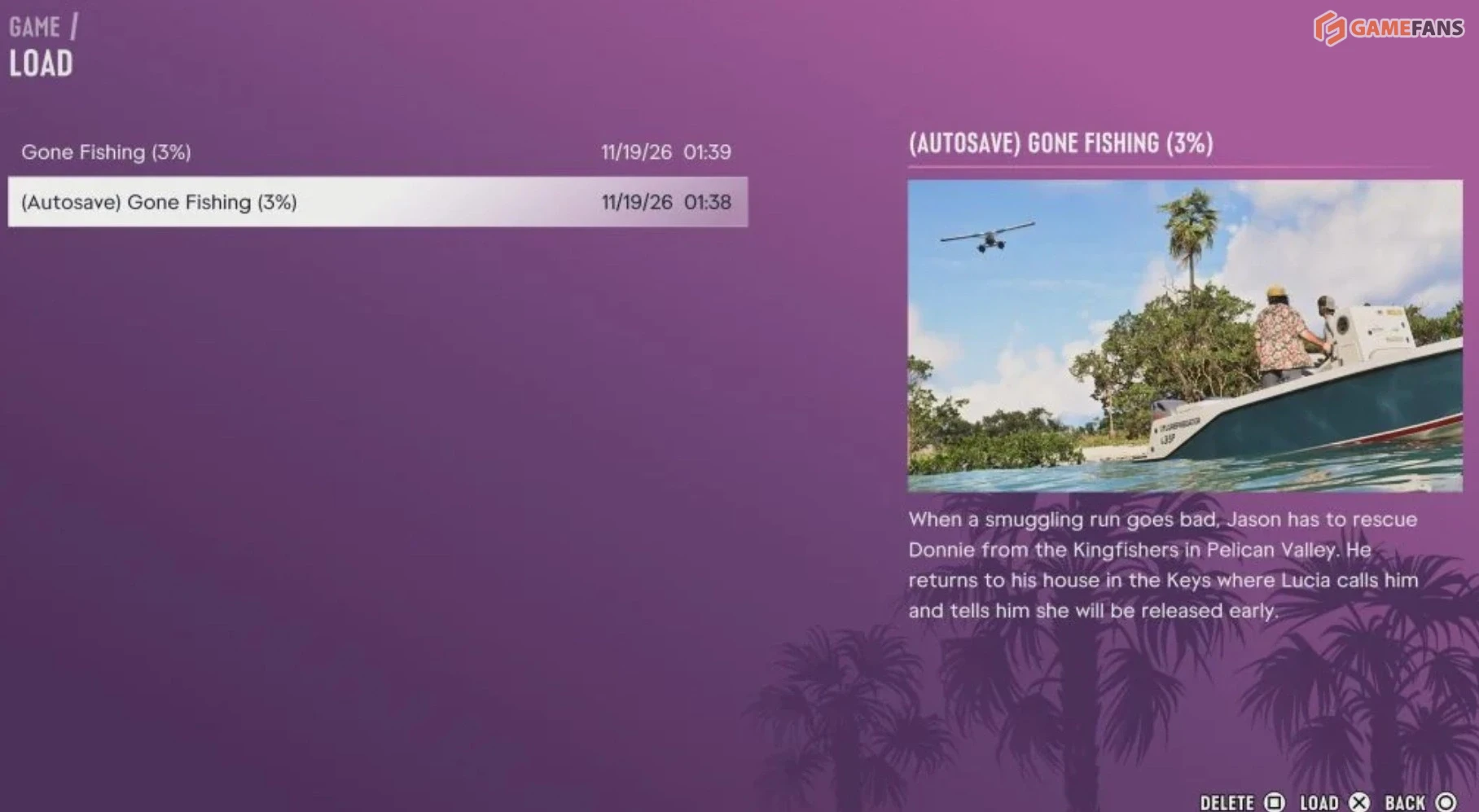
Чтобы продолжить прохождение с ранее записанной точки, откройте меню паузы и перейдите в раздел «Игра». Выберите пункт «Загрузить игру», укажите нужный файл и нажмите «Загрузить».
Обратите внимание: при загрузке старого ручного сохранения текущее автосохранение будет перезаписано. Если хотите вернуться к предыдущему этапу, но сохранить актуальный прогресс, сначала создайте новую ручную запись в свободной ячейке.
Почему нельзя сохранить игру вручную
Иногда пункт «Сохранить игру» становится неактивным. Обычно это связано с ограничениями, которые действуют в определенных игровых ситуациях.
-
Не завершено вступление. Функция ручного сохранения открывается после начальной части сюжета. Продолжите прохождение, чтобы получить к ней доступ.
-
Выполняется задание. Во время миссии ручная запись может быть недоступна. Завершите задание и попробуйте сохранить игру в свободном режиме.
-
Идет бой или погоня. Сначала выйдите из сражения или скройтесь от преследования, а затем повторите попытку.
-
Использованы чит-коды. После их активации сохранение блокируется до конца текущей игровой сессии. Чтобы снять ограничение, перезапустите GTA 6 и загрузите файл, созданный до применения кодов.
Если сохранить игру не получается даже в свободном режиме, попробуйте выйти из здания или транспорта. Это может помочь, если ограничение появилось сразу после телефонного разговора или выполнения очередной цели.
Как работает автосохранение в GTA 6
Автоматическая запись прогресса обычно происходит после завершения заданий и в некоторых других игровых ситуациях. Однако система не фиксирует каждое действие и не сохраняет все промежуточные этапы прохождения. Поэтому между миссиями не стоит рассчитывать на постоянное обновление файла.
Для автосохранения предусмотрена отдельная ячейка, которая не входит в число 15 слотов ручной записи. При создании нового файла предыдущий автоматически заменяется. Из-за этого посмотреть историю автосохранений или выбрать одну из нескольких старых версий нельзя.
Найти актуальный файл можно через пункт «Загрузить игру» в меню «Игра». При этом ручные сохранения остаются основным способом самостоятельно зафиксировать нужный этап прохождения и создать точку возврата перед выходом из игры.
Что делать, если пропали сохранения GTA 6
Некоторые игроки сталкиваются с потерей части прогресса после вылетов игры или отключения консоли. При этом причины подобных сбоев не всегда известны. Если обнаружили, что прохождение откатилось назад, сначала проверьте доступные файлы сохранений.
-
Проверьте список сохранений. Откройте меню «Игра» и выберите «Загрузить игру». Сравните даты, время создания и процент прохождения в ручных и автоматическом файлах. Возможно, более поздняя запись все еще доступна.
-
Убедитесь, что используете нужный профиль. Запустите GTA 6 под той же учетной записью, с которой проходили игру и создавали сохранения.
-
Не используйте гостевой режим на PS5. Данные временного гостевого профиля удаляются после завершения игровой сессии. Для сохранения постоянного прогресса необходимо пользоваться обычной учетной записью.
-
Проверьте облачные сохранения PS5. При наличии подписки PS Plus откройте «Настройки», перейдите в «Настройки сохраненных данных и игр/приложений», а затем выберите «Сохраненные данные PS5». Перед загрузкой облачной копии обязательно сравните даты и время доступных файлов.
-
Проверьте синхронизацию на Xbox. Подключите консоль к интернету, войдите в прежнюю учетную запись и дождитесь завершения синхронизации. Если система предложит выбрать между локальной и облачной версиями сохранения, сравните даты создания файлов.
Важно учитывать, что подписка PS Plus требуется только для использования облачного хранилища. Ее отсутствие не мешает сохранять прогресс непосредственно на консоли. При этом облачная синхронизация не гарантирует восстановление старой версии, если в облако уже успел загрузиться файл с потерянным прогрессом.
Чтобы снизить риск потери прохождения, регулярно создавайте ручные сохранения в разных слотах, проверяйте время последней записи и не закрывайте игру до завершения процесса сохранения.